
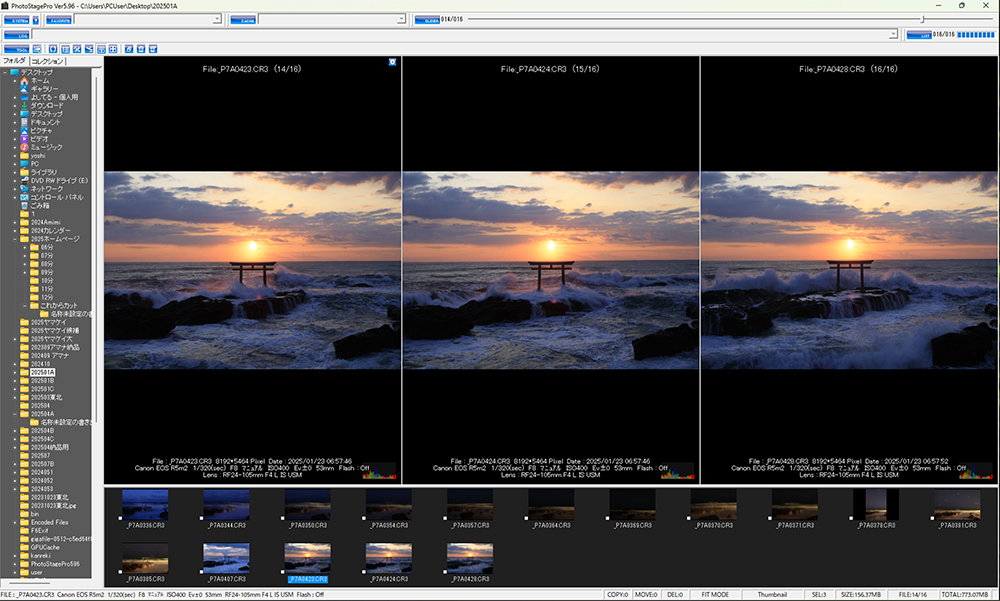
◎突然ですが皆さんは撮影した画像のピント、ブレなどの確認はどうされていますか。おそらく Adobe Bridge を使用されている方が多いと思います。私も以前はBridgeやDPPを使って確認していました。しかし動作が重く、数回クリックしないと拡大できず、数千カットの処理を終えるまでかなりのストレスを感じていました。
その頃から「もっと良いソフトはないか」と探していたところ、なんと フリーソフト で発見! それが PhotoStagePro です。
このソフトの良いところは、確認したい場所にカーソルを持って行き、マウスの左ボタンを押すと拡大、離すと解除 という直感的な操作ができる点です。私の場合、風待ちなどでどうしても類似カットが多くなりがちなのですが、複数枚同じ箇所を同時に拡大できるので作業効率が格段に上がり、今では欠かせないソフトになっています。
そして 8月1日に待望のバージョンアップ が行われ、私が使用している EOS R5 Mark II に対応しました。他のメーカーもだいたい対応しているので、気になる方はPhotoStageProの公式サイトを確認してみてください。
※このソフトはWindows専用のフリーソフトのため、Macでは使用できません。
私の設定方法
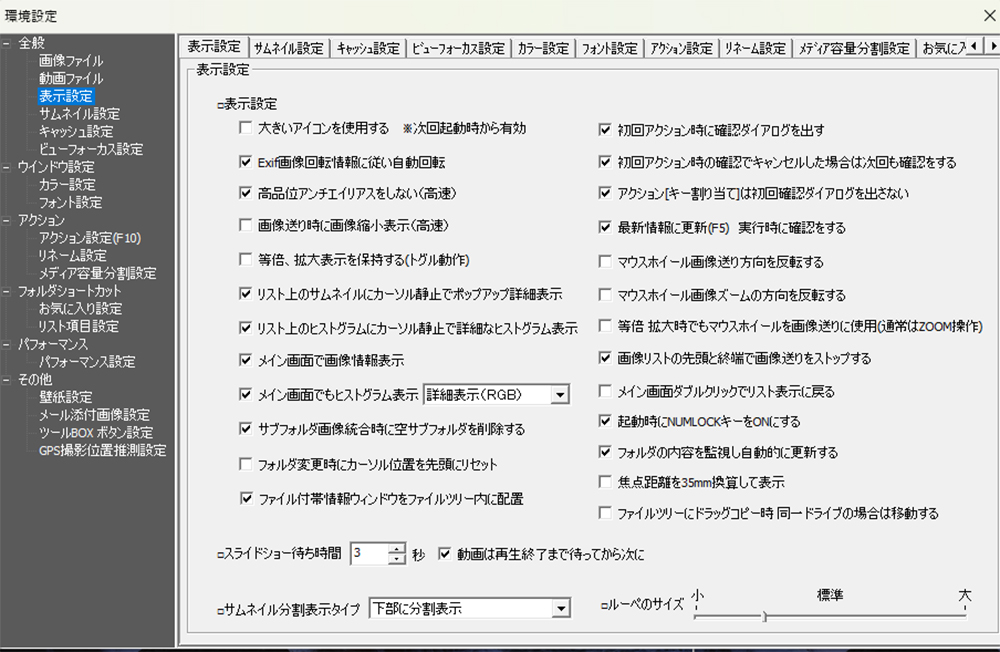
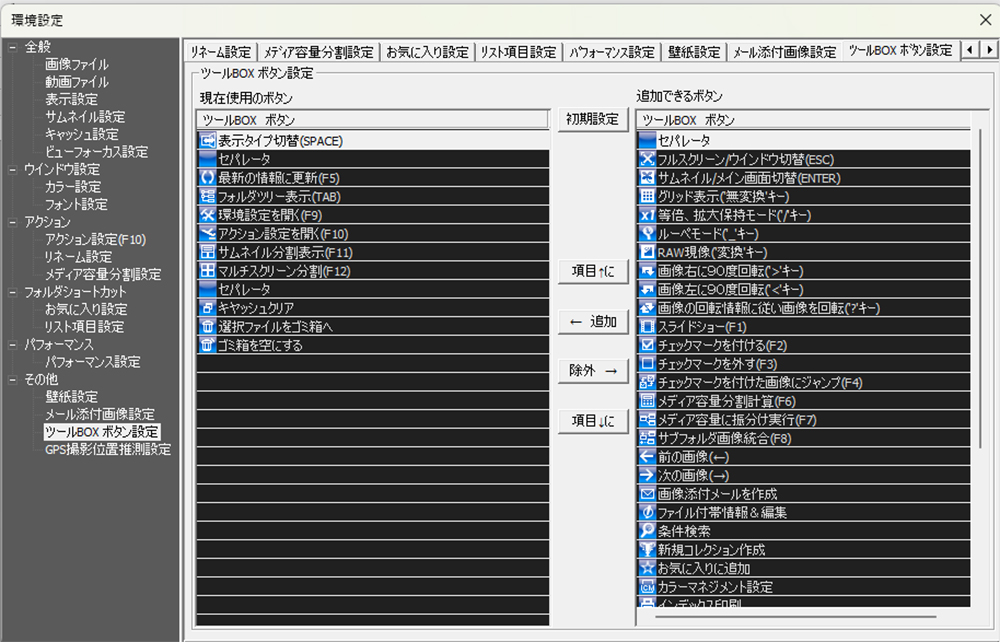
ソフトを立ち上げたら、環境設定 → 表示設定 から「サムネイル分割表示タイプ」を「下部に分割表示」に設定し、さらにツールBOXボタンの設定で不要なボタンを整理しています。
ピント・ブレの確認しかしないので、必要最低限のボタンだけを配置しています。
配置したボタン一覧
- 環境設定
- アクション設定
- サムネイル分割設定
- マルチスクリーン分割
- 選択ファイルをゴミ箱へ
- ゴミ箱を空にする
- 最新の情報に更新
- フォルダーツリーを表示
- キャッシュをクリア
特に「サムネイル分割設定」「マルチスクリーン分割」を活用すると、自分好みの表示画面を作ることができます。他にもリネーム機能やチェックマーク機能などもあるので、自分に合った設定でPhotoStageProを活用してみてください。



FBでいつもお世話になっております
PhotoStageProは私も10年以上前からファイル名の一括変更(Exifデータから撮影年月日時分秒に変換)などにで活用していましたが、ピントなどの点検は他のソフト(XnView)を使っていました。
PhotoStageProでもできることをお教えいただきありがとうございます・・早速試してみます。
渡辺 さま
とても使いやすいですよ!